


Hướng Dẫn Lọc Tạp Âm Bằng Phần
Mềm Adobe Audition 3.0
Cảm âm sáo trúc tổng hợp, Hướng dẫn tự học thổi Sáo, hướng dẫn cài đặt thu âm trên laptop máy tính win XP, win7, win8, Sáo Thaptoan87 Full,

Công việc xử lý âm thanh sau khi thu âm đóng một vai trò quan trọng trước khi hoàn thành một bản nhạc có chất lượng tôt. Quá trình Lọc Tạp Âm sau khi thu âm là một công việc cần thiết của nhưng người đam mê sáng tạo cover âm nhạc, cụ thể trong lĩnh vực thu âm nhạc cụ Sáo Trúc, guitar... Thaptoan87 xin giới thiệu một phương pháp đơn giản dễ sử dụng nhất để Lọc Nhiễu Tạp Âm sau khi thu âm bằng phần mềm Adobe Audition 3.0. Chúc các bạn có những bản thu âm nhạc hoàn hảo!
Hướng Dẫn Lọc Tạp Âm Bằng Adobe Audition 3.0
Lọc tạp âm:
Trước
khi thu cover, chơi nhạc cụ... nên để im lặng khoảng 2, 3 seconds đầu tiên. Lúc
im lặng đó thì chỉ có những tạp âm được thu vào trong tác phẩm của bạn. Nó sẽ
được lấy làm "Mẫu Tạp Âm" và những
âm thanh có tần số như mẫu này sẽ được lọc đi.
Cách chọn mẫu
như sau:
Bạn dùng chuột
quét lên chọn phần 2,3 s đầu tiên đó, rồi vào Effects---> Noise Reduction ---> Capture Noise
Reduction Profile (phím tắt Alt+N)
rồi OK, việc "chọn mẫu" tiếng ồn rè đã xong!

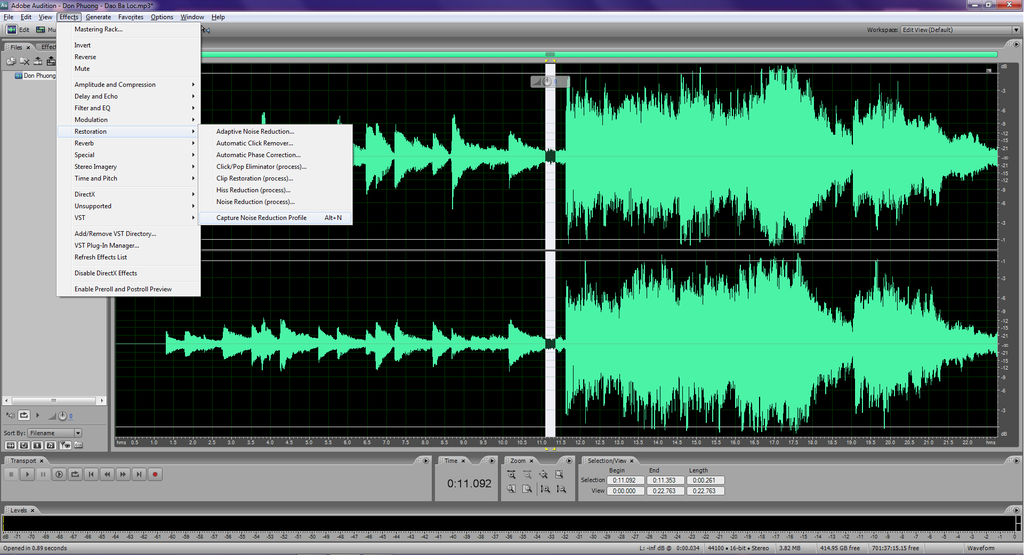
+ Bây giờ để lọc
tạp âm cho toàn bộ tác phẩm, bạn hãy nhấn CTRL+A để chọn (bôi đen, bôi trắng)
toàn bộ bài thu, sau đó vào Effects---> Noise Reduction ---> Noise
Reduction (Process)... Bạn có thể Preview đoạn lọc rè của mình rùi đó! Sau khi
cảm thấy ưng ý thì bạn nhấn OK nha! Nếu bạn chọn "Mẫu" tốt thì chắc
chắn sẽ Ok thôi, còn chưa ưng thì bạn hãy chỉnh đường màu xanh và preview cho đến
khi nào ưng ý. Nên đẩy thông số Noise Reduction Level lên cao vừa phải nếu thấy độ nhiễu tạp âm không
quá lớn (40-50%). Nếu độ nhiễu tạp âm lớn, đẩy Level lên 70-80% nhé!

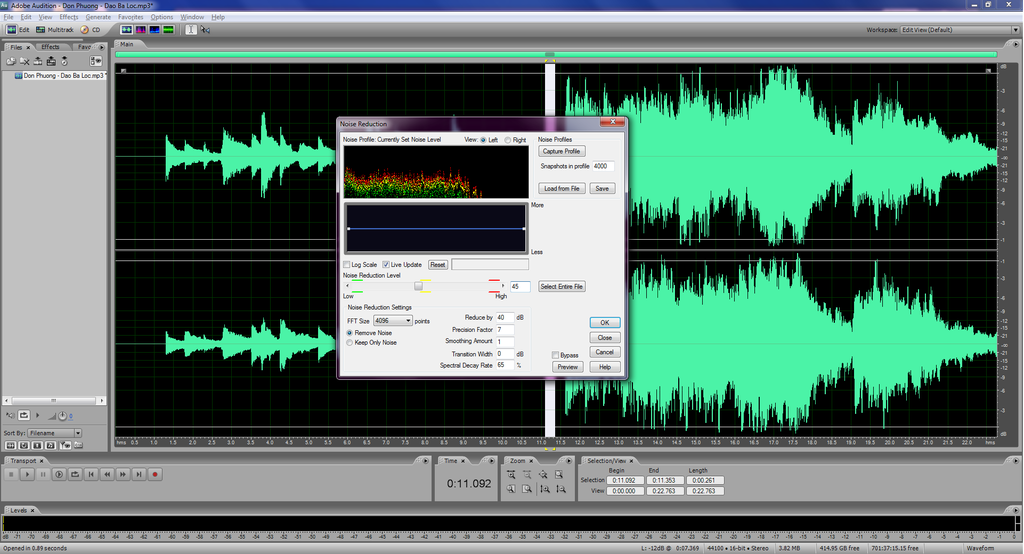
Save tác phẩm lại:
Bạn vào File---> chọn Save As ---> Save As Type:
bạn chọn kiểu định dạng file nào mình thích, có cả wma, mp3, wav... Thường thì
nên chọn wma
hoặc mp3
cho file nhỏ gọn!
Định dạng wav cũng rất tốt
nếu bạn muốn chất lượng âm thanh tốt để về sau dễ dàng hiệu chỉnh hơn!
Thaptoan87 vừa
giới thiệu cách lọc tạp âm đơn giản nhất áp dụng trong quá trình thu âm cover,
thu âm sáo trúc, ghita bằng phần mềm Adobe Audition 3.0. Câu hỏi của các bạn về
vấn đề tự thu âm sáo trúc, ca hát... xin để lại phía dưới Comments! Chân trọng
cảm ơn!

COPYRIGHT
Post a Comment